
静止画の一部動かしたいんだけど簡単な方法ないの?
Runway使えば簡単ですよ。

静止画を動かすのにRunwayはどうなんだろう?と思いますよね。そこで今回はRunwayを使って画像をアニメーションさせてみたいと思います。
記事の内容
- Runwayで静止画をアニメーションさせる
- Runwayでフレームアニメーションを作る
ちなみに静止画を動かす方法は以下でまとめているから、気になる方がいたら参考にしてみてください。
-

-
静止画をアニメーションさせる方法X選!1枚の画像から動かそう。
2025/9/26
そんな悩みを解消するために今回は静止画をアニメーションさせる方法を書いていきたいと思う。アニメーションさせる方法はいくつかあるから、何か良さそうなものがあれば試してみてください。 この記事で分かること ...

何となくどういった動きができるか分かったらRunwayをいじっていきましょう。
Runwayで静止画アニメーションさせる
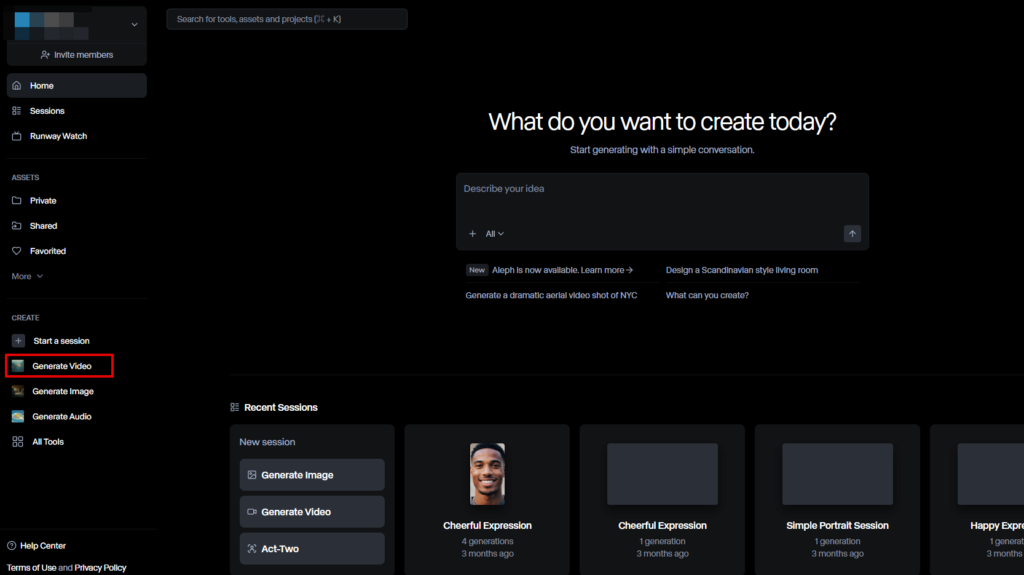
Runwayを開いたら、Generate Videoをクリック。
動かしたい画像をアップロードしてプロンプトを入力します。
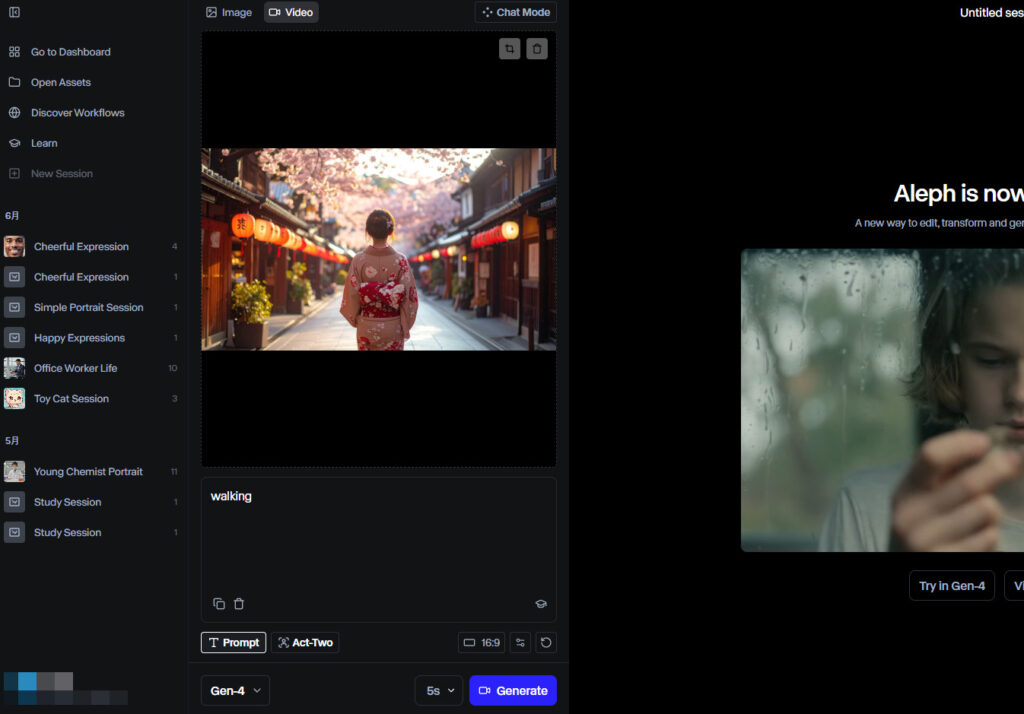
ちゃんと歩いているね
そうですね、映像も綺麗です
モデルはGen-4を使ったんですが、5秒の動画なので60クレジットの消費ですね。
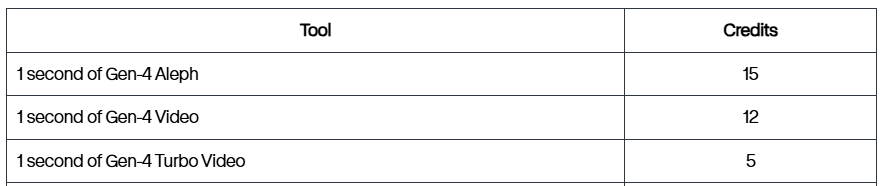
消費を抑えるためにはGen4-Turboを選択した方が良さそうです。Standardプランで毎月625クレジットなので、何も考えずに使うと結構簡単になくなってしまいそうですね。
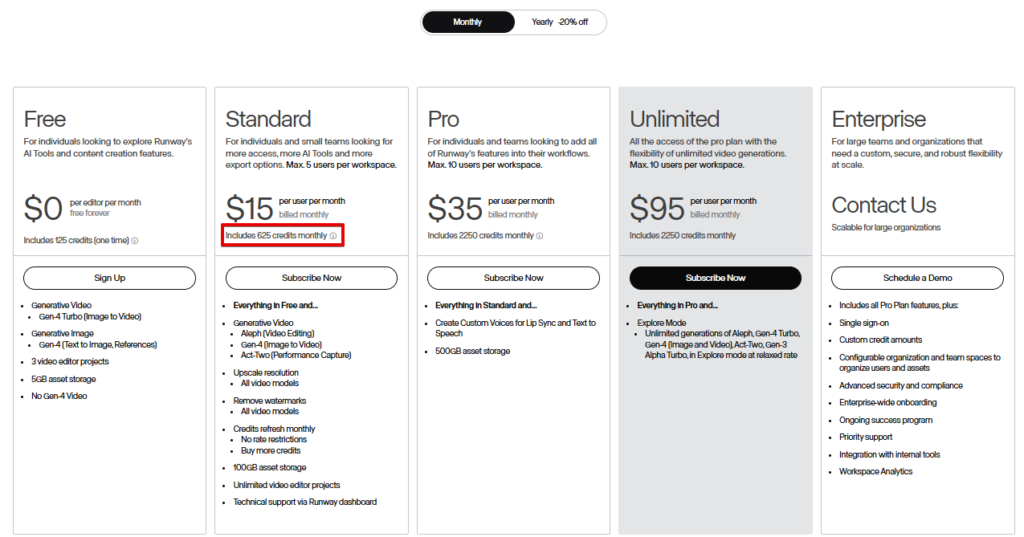
クレジットの消費量は気にした方が良いね
そうですね
自分が今持っているクレジットは右上に表示されるので、確認しつつ進めるといいでしょう。
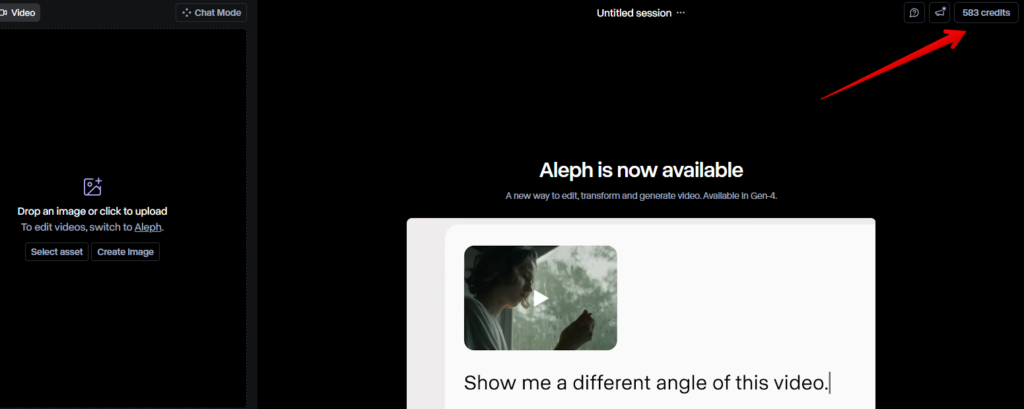
滑らかなフレームアニメーションを作る
RunwayにはいくつかAIつーるが用意されていて、その中にFrame Interpolationというものが存在します。
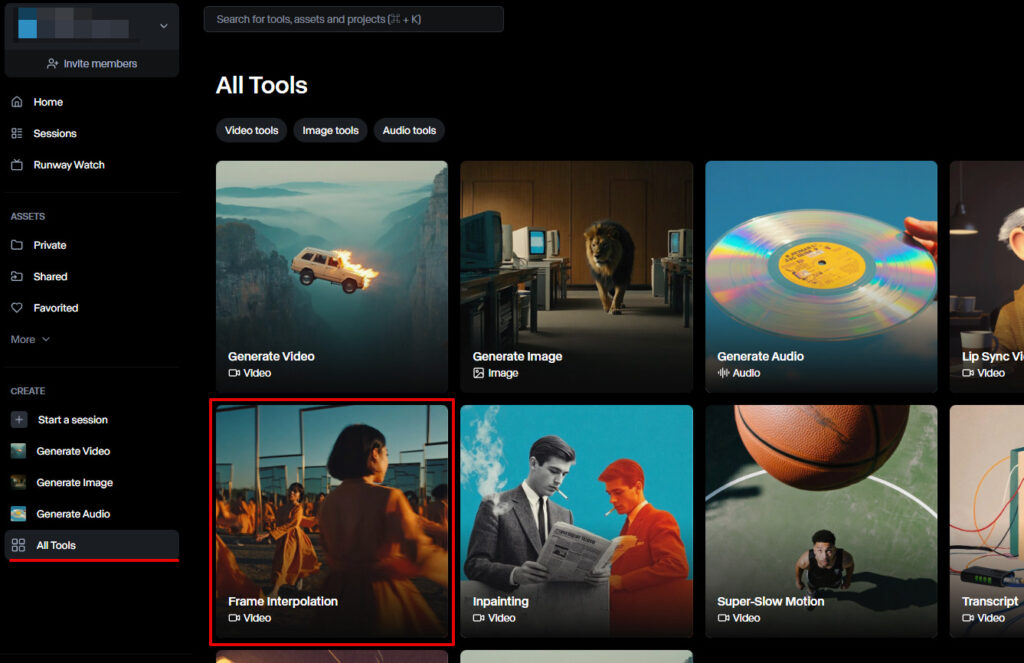
これは何なの?
画像を2枚上げるとそのアニメーションを作ってくれるものですよ
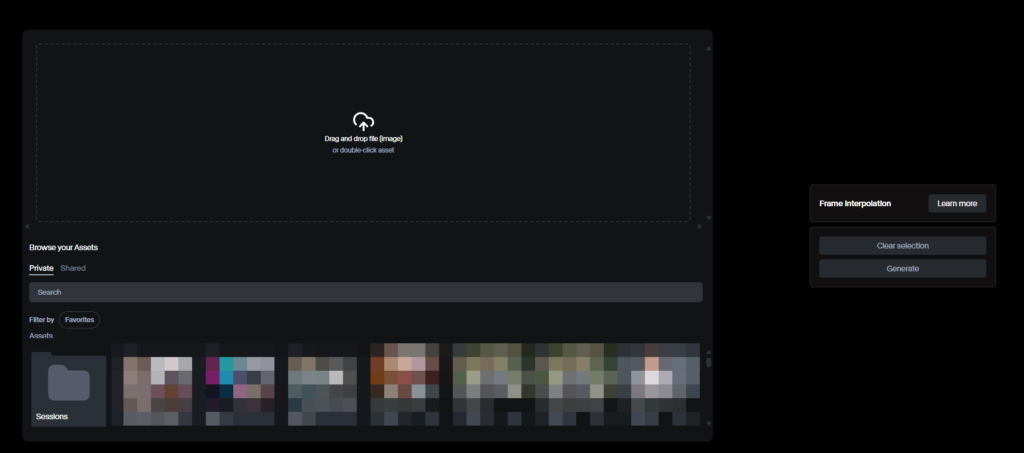
ここで2枚の画像をアップロードします。
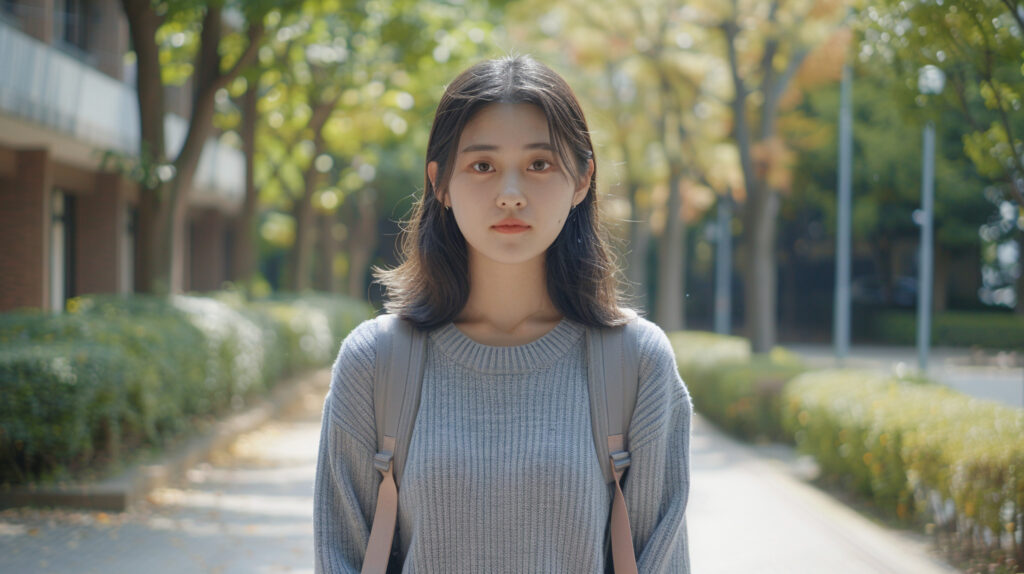

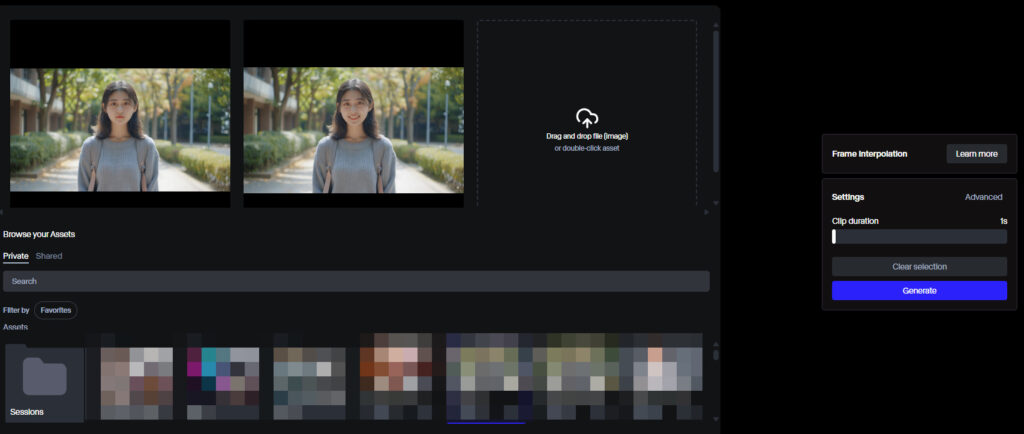
Clip durationを1秒で生成してみるとこんな感じです。
フレーム間を補完してアニメーションしてくれるのね
そうですフレームアニメーション自動でできちゃいますね
画像が2枚あれば、その間のフレームを補完して動画にしてくれるのでありがたいです。AIってImage to videoなんかだと不要な動きを付けてしまうこともあるから、こういうのも時には有用かもしれませんね。
まとめ
Runwayで静止画の一部を動かすっていうことをやってみたけど、かなり簡単にできました。ただ意図しないような変更がされてしまう場合もあるので、ちょっと難しい部分もありますね。大まかな動きなら付けやすそうだし、操作も簡単です。
細かい動きなんかはAfterEffectsなどで動きを付けたほうが良さそうですね。気になったら試してみるといいでしょう。